• Righteous Kill

    Lorem ipsum dolor sit amet, consectetuer adipiscing elit. Quisque sed felis. Aliquam sit amet felis. Mauris semper, velit semper laoreet dictum, quam diam dictum urna, nec placerat elit nisl in quam. Etiam augue pede, molestie eget, rhoncus at, convallis ut, eros. Aliquam pharetra. Nulla in tellus eget odio sagittis blandit. Maecenas at nisl. Nullam lorem mi, eleifend a, fringilla vel, semper at, ligula. Mauris eu wisi. Ut ante dui, aliquet nec, congue non, accumsan sit amet, lectus. Mauris et mauris. Duis sed massa id mauris pretium venenatis. Suspendisse cursus velit vel ligula. Mauris elit. Donec neque. Phasellus nec sapien quis ...

    read-more
  • Quisque sed felis

    Lorem ipsum dolor sit amet, consectetuer adipiscing elit. Quisque sed felis. Aliquam sit amet felis. Mauris semper, velit semper laoreet dictum, quam diam dictum urna, nec placerat elit nisl in quam. Etiam augue pede, molestie eget, rhoncus at, convallis ut, eros. Aliquam pharetra. Nulla in tellus eget odio sagittis blandit. Maecenas at nisl. Nullam lorem mi, eleifend a, fringilla vel, semper at, ligula. Mauris eu wisi. Ut ante dui, aliquet nec, congue non, accumsan sit amet, lectus.Mauris et mauris. Duis sed massa id mauris pretium venenatis. Suspendisse cursus velit vel ligula. [caption id="attachment_111" align="alignright" width="300" caption="Image with caption"][/caption] Mauris elit. Donec neque. ...

    read-more
  • Etiam augue pede, molestie eget.

    Lorem ipsum dolor sit amet, consectetuer adipiscing elit. Quisque sed felis. Aliquam sit amet felis. Mauris semper, velit semper laoreet dictum, quam diam dictum urna, nec placerat elit nisl in quam. Etiam augue pede, molestie eget, rhoncus at, convallis ut, eros. Aliquam pharetra. Nulla in tellus eget odio sagittis blandit. Maecenas at nisl. Nullam lorem mi, eleifend a, fringilla vel, semper at, ligula. Mauris eu wisi. Ut ante dui, aliquet nec, congue non, accumsan sit amet, lectus. Mauris et mauris. Duis sed massa id mauris pretium venenatis. Suspendisse cursus velit vel ligula. Mauris elit. Donec neque. Phasellus nec sapien quis ...

    read-more
  • Hellgate is back

    Lorem ipsum dolor sit amet, consectetuer adipiscing elit. Quisque sed felis. Aliquam sit amet felis. Mauris semper, velit semper laoreet dictum, quam diam dictum urna, nec placerat elit nisl in quam. Etiam augue pede, molestie eget, rhoncus at, convallis ut, eros. Aliquam pharetra. Nulla in tellus eget odio sagittis blandit. Maecenas at nisl. Nullam lorem mi, eleifend a, fringilla vel, semper at, ligula. Mauris eu wisi. Ut ante dui, aliquet nec, congue non, accumsan sit amet, lectus. Mauris et mauris. Duis sed massa id mauris pretium venenatis. Suspendisse cursus velit vel ligula. Mauris ...

    read-more
Previous Next

Sau khi viết xong bài tutorial Cách tạo ảnh động bằng Photoshop, bây giờ mình tiếp tục share một tutorial cách tạo mưa bằng Photoshop, cái này sẽ giúp cho đề thi Contest XII [Thời tiết] lần này. Bài viết này hướng dẫn bạn cách thêm cơn mưa vào ảnh chụp, thực hiện bằng một vài kỹ thuật cũ và nổi tiếng, khi đặt lại với nhau sẽ tạo nên hiệu ứng thuyết phục.


Bước 1: Muốn bức ảnh trông u ám hơn, bạn dùng Gradient đen trắng tạo thành một lớp trên layer ảnh (có thể nhìn thấy Fill Adjustment trên thanh layer).


Tiếp tục giảm Opacity 65%.


Bước 2: Chuyển sang công đoạn quan trọng, bạn khởi tạo layer mới (phím tắt Ctrl + Shift + N) tạo thành một lớp Fill (Edit > Fill… và chọn 50% Grey).


Bước 3: Thiết lập một lớp rất nhiễu tại Filter Noise (Filter > Noise > Add Noise và chọn Amount 400 %), tích vào Gaussian và Monochromatic.


Bước 4: Tiếp tục làm mờ layer Noiser đó bằng Gaussian Blur (Filter > Blur > Gaussian Blur).


Bước 5: Bạn cần điều chỉnh những thông số trên lớp này (Image > Adjustments > Levels…) hoặc phím tắt Ctrl + L và làm theo hướng dẫn.


Bây giờ bạn sẽ được hình ảnh như bên dưới.


Bước 6: Muốn hạt mưa hoàn thiện hơn, bạn dùng Filter Blur (Filter > Blur > Motion Blur) và nhớ sắp xếp hướng mưa rơi thật hợp lý vào nhé!


Lựa chọn chế độ hòa trộn Screen cho layer trên.


Bạn có thể làm mưa nhiều hơn bằng cách nhân đôi layer này và di chuyển chúng đến vị trí khác.

Bước 7: Tạo một layer mới (Ctrl + Shift + N), thiết lập Filter Clouds (Filter > Render > Clouds) và chọn Soft Light.


Nếu cẩn thận hơn thì bạn hãy tút thêm những hạt mưa to bằng cách trên nhưng thay đổi chút thông số đi chút nhé.


Tiếp theo đây, chúng tớ sẽ hướng dẫn bạn sáng tạo hiệu ứng mưa chuyển động trong ảnh.

Bước 1: Đầu tiên, bạn hãy mở tấm hình gốc dưới đây lên nào.

Thao khảo thêm tut làm ảnh động tại đây.


Bước 2: Tạo một layer mới (Ctrl + Shift + N), đổ màu đen (#000000). Sau đó vào Filter >Noise > Add Noise… và chỉnh thông số Amount còn 60 như hình sau.


Bước 3: Tiếp đến, bạn tìm đến phần Filter > Blur > Motion Blur… và chỉnh thông số như hình mẫu bên dưới.


Bước 4: Lần lượt tạo thêm 3 layer nữa, lặp lại bước 1 với thông số Amount tăng lên +1 (61, 62, 63) và vẫn giữ nguyên thông số mặc định tại bước 3.

Chuyển chế độ hòa trộn của 4 layer này thành chế độ Screen và giảm Fill xuống còn 60%.


Bước 5: Bấm tổ hợp phím Ctrl + Shift + M (Photoshop CS2) hoặc vào Window > Animation (Photshop CS3) để chuyển sang Image Ready. Riêng Photoshop CS5 đã tích hợp sẵn vào Window > Animation và nhân thêm layer nữa.


Bước 6: Nhấp chuột chọn layer thứ 1 (phía dưới bảng Frames) và click vào con mắt phía bên bảng Layers.


Bước 7: Lần lượt nhấp chọn layer thứ 2 và làm tương tự cho đến layer cuối cùng.


Bước 8: Nhấp chọn tất cả 4 layer rồi click chuột trái để mặc định thời gian chuyển đổi giữa 2 layer.


Bước 9: Nhấn tổ hợp phím Alt + Shift + Ctrl + S (Save for Web…) để lưu hình lại, định dạng file *.gif và chọn chế độ Forever tại phần Looping Option.


Còn bây giờ chính là kết quả đấy teen ạ.

Source: Freevnn

Còn đây là 2 video clip tham khảo cách làm mưa và cách làm ảnh động:


Sau đây là một vài ví dụ về những cơn mưa lãng mạn ♥
Đây là những ảnh động làm tự hiệu ứng trên, nếu bạn ko thấy nó động do load lâu thì nhấp trực tiếp vào nó để thấy hình động nha :D




Hãy ấn Like hoặc +1 nếu bạn thấy bài viết này có ích nhé ♥


Read More

Thực ra thời nay có nhiều cách làm ảnh động rất đơn giản, ví dụ như phần mềm cắt clip, hoặc phần mềm tạo flash có thể giúp chúng ta tạo ảnh động dễ dàng. Nhưng đối với Photoshop, ta vẫn có thể tạo những ảnh động đơn giản, tùy vào thời gian đầu tư và trình độ của mỗi người. Sở dĩ hôm nay mình làm tutorial này vì để bỗ trợ cho tutorial sắp tới là tạo cơn mưa bằng Photoshop, và có thể tạo ảnh động với cơn mưa lất phất rơi. Đối với cách làm ảnh động trên Photoshop, quan trọng nhất là bạn phải biết cách sử dụng Layer một cách nhuần nhuyễn, bạn có thể xem lại các thao tác với layer tại đây.


Bây giờ mình sẽ hướng các bạn tạo một ảnh động đơn giản nhất, chủ yếu là giúp các bạn sử dụng thành thạo công cụ Animation. Đối với công cụ Animation, thì ở những phiên bản từ Photshop 9.0 (CS2) trở về trước, thì có hỗ trợ Image Ready, còn với Photoshop từ Photoshop 10.0 (CS3) trở về sau thì Animation đã tích hợp sẵn vào Photoshop rồi, nên chỉ cần vào Windows -> Animation là sẽ hiện thị ra thanh Animation cho ta thao tác.

Okay, nói sơ thế thôi, bây giờ bước đầu ta phải tạo Layer trước, ở đây mình mở một file New bất kỳ


Sau đó tạo 1 file Text, mình đánh chữ "we" trước

Tiếp tục mở thêm 1 file text đánh vào chữ "love" xếp ngay ngắn trước chữ "we"

Tiếp tục mở 1 file text nữa, đánh chữ "shop"

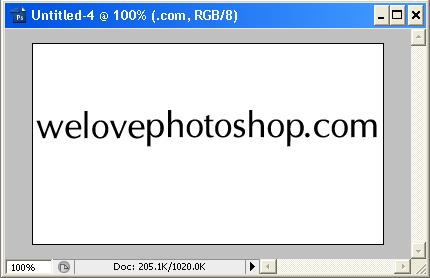
Cuối cùng là chữ ".com"

Okay! Cuối cùng ta có tổng 1 file background màu trắng và 4 file text, mỗi file là 1 layer nha.

Rồi, bây giờ là lúc mở Animation ra, nếu bạn xài Photoshop 9.0 trở về trước, thì nhấn tổ hợp phím Ctrl + Shift + M sẽ mở ra Image Ready, thật ra Image Ready có giao diện y chang Photoshop, nhưng tích hợp thêm chức năng Animation phía dưới đây. Còn nếu xài phiên bạn 10.0 trở về sau thì vào Windows -> Animation.

Bây giờ ta cần tạo ra 4 frame nữa dành cho 4 file text, bạn bấm vào nút "Duplicate selected frames", nút này nằm gần nút thùng rác đấy. Nhấp vào đó 4 lần sẽ ra 4 frame mới


Vậy là bây giờ ta có tổng cộng 5 frame, 1 frame background màu trắng và 4 frame text. Bây giờ bật frame thứ nhất (frame BG), và ở khung layer, ta tắt 4 con mắt đi (tắt 4 layer đó đi)

Rồi qua frame thứ hai, ta bật con mắt thứ 2 từ dưới đếm lên nha

Frame thứ 3 bật tiếp con mắt thứ 3

Frame thứ 4 bất tiếp con mắt thứ 4

Đến frame thứ 5 thì ta đã bật đủ 5 con mắt để hiện hết tất cả các layer ra.

Okay, coi như đã thiết lập frame xong rồi, bước tiếp theo là chỉnh thời gian play cho nó, ở đây mình đặt mỗi frame là 0.5s, và cho nó chạy Forever.

Xong, khi ấn Play bạn sẽ thấy nó chạy như thế này nè.
Cái này mình làm đơn giản, nên nhìn ko có gì đặc biệt :"3
Cuối cùng là việc save lại, bạn vào File -> Save for Web & Devices... --> rồi save nó lại ở dạng .Gif thôi

Thế là bạn đã có 1 ảnh động ngon lành :D Từ cách trên, bạn có thể tạo ra nhiều ảnh động khác, tùy vào ý tưởng và thời gian đầu tư vào cho nó nha.


Lần này mình sẽ tự tay làm một Tutorial bằng video clip luôn, clip này mình sẽ chỉ dẫn tự công đoạn tạo frame với Animation thôi nha, còn công đoạn tạo Layer text dễ nên các bạn có thể làm theo dễ dàng :)


Hãy ấn Like hoặc +1 nếu bạn thấy bài viết này có ích nhé ♥


Read More

Mấy ngày nay trời mưa bão tố ở ngoài khu vực phía Bắc, ngày nào cũng có mưa nên tuần này sao không thử làm một chủ đề về thời tiết nhỉ, stock là một cảnh vật bình thường không mưa cũng không nắng, là một cánh đồng trống có chủ thể là những con hưu cao cổ và một cái cây. Và từ stock này, ta có thể biến hóa nó thành nhiều kiểu khác nhau...Thật ra lúc đầu mình tính chỉ làm chủ đề mưa, nhưng như thế thì phạm vi hơi hẹp nên mình cho rộng một tí, là chủ đề "Thời tiết", mà trong thời tiết thì có đầy đủ các kiểu mưa, nắng,...

Các bạn có thể tham khảo tutorial Cách tạo cơn mưa bằng Photoshop và Cách tạo cầu vồn bằng Photoshop để làm đề thi kỳ này nha :D


--> Yêu cầu: đề thi kỳ này không còn chủ thể nữa mà là toàn quang cảnh, từ stock trên các bạn có thể biến hóa theo nhiều kiểu thời tiết như: mưa, nắng, cầu vồng, bão tố, gió lốc, hoặc khô hạn...tùy vào sự sáng tạo và khả năng của từng người. Hoặc thậm chí bạn có thể cho nó tàn tạ, điêu tàn....

Đối với stock này, bạn có thể ghép và thay đổi con vật, hoặc thêm vào những còn vật khác, được blend màu và thêm text nếu như cảnh thời tiết lãng mạn và có cầu vồng :D

---> Thể lệ & Thời gian: mỗi bạn tối đa gửi đc 2 tác phẩm dự thi, các bạn post trực tiếp lên wall của page, có thể kèm theo link hình để đc chất lượng ảnh tốt nhất. Thời gian để nộp bài là 3 ngày, tức là hạn cuối 10 sáng ngày 05/10/2011, nhưng các bạn có thể nộp trễ vào sáng hôm sau cũng đc, vì đến tầm 10h mình mới up tác phẩm dự thi lên để Vote...♥

--> Chú ý: nghiêm cấm các hành vi gian lận khi thi, tuy Contest với qui mô nhỏ, nhưng đảm bảo tính nghiêm túc nên tuyệt đối ko có hành vi gian lận nào khi thi, nếu bị phát hiện sẽ bị ban nick đấy nhé :)

--> Giải thưởng: trước mắt vẫn là giải thưởng tinh thần, tác phẩm chiến thắng sẽ được trưng bày trên wall của page cho tất cả các mem xem và bình luận ♥

Đây là hình ảnh full của stock:


Download full stock tại đây

Nào cùng tham gia thôi ♥


Đây là tác phẩm dự thi:


Nam Tzồ

Nguyễn Minh Ngọc

Ngoc Le

Pje Panama

Pje Panama

Ben Không Đơn Giản

Ben Không Đơn Giản

Nguyễn Bá Tuân

Nguyen Thien Khoi

Hong Pham

Nguyễn Minh Ngọc


Còn đây là kết quả của cuộc thi:

Tác phẩm chiến thắng tuần này là của bạn Nguyễn Minh Ngọc ♥

Tác phẩm của bạn Hong Pham giữ vị trí á quân

Tác phẩm của bạn Nguyễn Minh Ngọc tiếp tục giữ vị trí thứ 3

Vậy là Contest XII [Thời tiết lần này đã kết thúc với chiến thắng hoàn toàn thuộc về bạn Nguyễn Minh Ngọc với cả 2 tác phẩm dự thi đều năm ở trong top 3! Một lần nữa xin chúc mừng bạn :D

Tiếp tục ở Contest XIII [Dartk Art] cho tuần sau nhé các bạn :D


Read More

Ban nhạc Westlife hẵn đã không còn xa lạ gì với khán giả Việt Nam nữa, họ đã từng làm bao con tim người Việt Nam ngây ngất bởi những bài hát như My love, I lay my love on you, Miss you,...bản thân mình cũng rất hâm mộ nhóm nhạc này. Và vào đêm qua, tức 1/10/2011, họ đã làm sân Mỹ Đình phải nóng ran lên vì những ca khúc bất hủ, cùng với một vẻ mặt chững chạc hơn hẵn, không còn baby như lúc xưa.


Có vẻ ông trời cũng ủng hộ đêm diễn của Westlife tại Hà Nội nên ngay trước giờ diễn, thời tiết bỗng dưng ổn định hơn hẳn. Thỉnh thoảng có những hạt mưa lất phất trên đầu những khán giả chọn cách đứng dưới mặt sân để hòa mình vào dòng nhạc của thần tượng. Tuy nhiên, không có ai cảm thấy phiền lòng vì những giọt mưa. Trái lại, nó còn là "liều thuốc" khiến không khí đang nóng hừng hực ở Mỹ Đình dịu mát trong phút chốc.


Bốn anh chàng Shane - Nicky - Mark - Kian xuất hiện trong tiếng hò reo và vẫy tay chào mừng rất nhiệt tình của người hâm mộ.
Hơn 20h một chút, Westlife có mặt trong những chiếc áo măng tô đen dài và tiếng hò reo gọi tên thần tượng của người hâm mộ. Họ hét vang lời chào: "Hello Vietnam! Here we are" khiến cả SVĐ như muốn vỡ òa. Đâu đó trong đám fan cuồng có cả những gương mặt tới từ Đan Mạch, Thụy Sỹ, Thái Lan... Một cô bạn Thái Lan chia sẻ cùng phóng viên: "Tôi rất tiếc vì Westlife không tới đất nước chúng tôi lần này. Chính vì vậy tôi và nhóm bạn của mình đã quyết định đặt vé sang Việt Nam xem họ biểu diễn".

Các fan Việt dành tình cảm nồng nhiệt cho các chàng trai tới từ Ireland
Những bản ballad ngọt ngào như When you're looking like that, What makes a man, Safe... được Westlife chọn để mở đầu chương trình. Màn trình diễn đầu tiên khá đơn giản nhưng nhanh chóng giúp bốn anh chàng Ireland ghi điểm bởi khả năng hát live rất tốt. Một điều đặc biệt khác là họ đã mời rất nhiều fan lên sân khấu đúng như lời hứa ban đầu. Tuy nhiên, thật đáng tiếc là không phải fan nào cũng thuộc lời để hát cùng thần tượng.

Các fan nữ cố hết sức để lôi kéo sự chú ý của thần tượng nhằm được mời lên sân khấu
Có một điều dễ nhận thấy là đêm diễn Gravity của Westlife khác liveshow của Backstreet Boys hay 2AM diễn ra ở Việt Nam cách đây không lâu là khán đài gần như kín đặc. Dưới mặt sân, khán giả cũng chen chúc tìm một chỗ đứng hoàn hảo để ngắm thần tượng. Cách Westlife giao lưu với người hâm mộ cũng cởi mở hơn hẳn. Nicky và Kian liên tục rút điện thoại ra quay lại những khoảnh khắc ấn tượng của fan. Anh chàng Mark có vẻ kiệm lời hơn. Nhưng khi không khí quá nóng, khán giả dưới mặt sân dồn chặt về phía hàng rào an ninh, chính anh là người lên tiếng yêu cầu tất cả từ từ lùi lại để người phía trên có chỗ đứng và an ninh được đảm bảo.

Shane lãng tử trong áo choàng dài....

... và bụi bặm với đồ kaki cá tính.


Nicky

Mark mập mạp hơn thời oanh liệt xa xưa khá nhiều.


Ngoài các ca khúc mới nằm trong album Gravity, Westlife cũng chiều lòng người hâm mộ khi thể hiện những bản hit đình đám thuở nào như Seasons in the sun hay Flying without wings... Tất nhiên không thể bỏ qua bản hit My love. Như những gì Westlife tiết lộ trong buổi họp báo tổ chức vào buổi chiều cùng ngày, ca khúc này vốn không nằm trong kịch bản đã được lên kế hoạch từ nhiều tháng trước. Bốn anh chàng Mark - Shane - Nicky và Kian mới tập lại ca khúc này khoảng 3 tuần trước. Họ coi đây là món quà đặc biệt dành tặng fan Việt Nam vì biết ca khúc này rất được ưa chuộng ở dải đất hình chữ S.

Các thành viên của Westlife rất hứng thú với việc lưu lại các khoảnh khắc trong đêm diễn.

Điểm nhấn của đêm nhạc chính là khi Westlife cover lại hai ca khúc sôi động Only girl của Rihanna và Bad romance của Lady Gaga. Sự hài hước trong vũ đạo cùng gương mặt biểu cảm của bốn anh chàng khiến các fan vừa sướng tai vừa mãn nhãn và không thể nói câu "chưa đã"!
Nếu Nicky luôn thích "tự sướng" bằng chiếc điện thoại nhỏ xíu, Kian lại khiến người hâm mộ cảm động vì những tình cảm anh dành cho vợ con dù đang ở cách xa cả vạn dặm. Anh chia sẻ hiện tại vợ anh đang chờ ngày "nằm ổ", thế nên, Kian hi vọng các fan Việt sẽ gửi tới cô và đứa con nhiều lời chúc may mắn. Anh đề nghị các fan cùng hô to "Twinkie" - có lẽ đây là nickname anh dành cho em bé sắp chào đời. Kian nói anh muốn sau này, các con anh sẽ có cơ hội xem lại những chuyến lưu diễn của cha và cùng chia sẻ những kỷ niệm không thể nào quên.
Hai ca khúc What about now và Uptown girl đã khép lại chương trình. Tuy nhiên, các fan vẫn hô to "We want more". Hy vọng Westlife sẽ sớm trở lại để tri ân người hâm mộ Việt Nam.


Xì tin với áo hoạt hình.

Nicky và Shane thậm chí còn cầm máy ảnh của các fan để chụp hình chính mình và khán đài phía xa.


Tạm biệt Westlife. Hẹn sớm gặp lại các anh ở Việt Nam.

Video clip trình diễn của Westlife tại sân Mỹ Đình

My Love

Uptown Girl

Flying without wings
Source: Bưu điện Việt Nam

Hãy ấn Like hoặc +1 nếu bạn thấy bài viết này có ích nhé ♥


Read More