• Righteous Kill

    Lorem ipsum dolor sit amet, consectetuer adipiscing elit. Quisque sed felis. Aliquam sit amet felis. Mauris semper, velit semper laoreet dictum, quam diam dictum urna, nec placerat elit nisl in quam. Etiam augue pede, molestie eget, rhoncus at, convallis ut, eros. Aliquam pharetra. Nulla in tellus eget odio sagittis blandit. Maecenas at nisl. Nullam lorem mi, eleifend a, fringilla vel, semper at, ligula. Mauris eu wisi. Ut ante dui, aliquet nec, congue non, accumsan sit amet, lectus. Mauris et mauris. Duis sed massa id mauris pretium venenatis. Suspendisse cursus velit vel ligula. Mauris elit. Donec neque. Phasellus nec sapien quis ...

    read-more
  • Quisque sed felis

    Lorem ipsum dolor sit amet, consectetuer adipiscing elit. Quisque sed felis. Aliquam sit amet felis. Mauris semper, velit semper laoreet dictum, quam diam dictum urna, nec placerat elit nisl in quam. Etiam augue pede, molestie eget, rhoncus at, convallis ut, eros. Aliquam pharetra. Nulla in tellus eget odio sagittis blandit. Maecenas at nisl. Nullam lorem mi, eleifend a, fringilla vel, semper at, ligula. Mauris eu wisi. Ut ante dui, aliquet nec, congue non, accumsan sit amet, lectus.Mauris et mauris. Duis sed massa id mauris pretium venenatis. Suspendisse cursus velit vel ligula. [caption id="attachment_111" align="alignright" width="300" caption="Image with caption"][/caption] Mauris elit. Donec neque. ...

    read-more
  • Etiam augue pede, molestie eget.

    Lorem ipsum dolor sit amet, consectetuer adipiscing elit. Quisque sed felis. Aliquam sit amet felis. Mauris semper, velit semper laoreet dictum, quam diam dictum urna, nec placerat elit nisl in quam. Etiam augue pede, molestie eget, rhoncus at, convallis ut, eros. Aliquam pharetra. Nulla in tellus eget odio sagittis blandit. Maecenas at nisl. Nullam lorem mi, eleifend a, fringilla vel, semper at, ligula. Mauris eu wisi. Ut ante dui, aliquet nec, congue non, accumsan sit amet, lectus. Mauris et mauris. Duis sed massa id mauris pretium venenatis. Suspendisse cursus velit vel ligula. Mauris elit. Donec neque. Phasellus nec sapien quis ...

    read-more
  • Hellgate is back

    Lorem ipsum dolor sit amet, consectetuer adipiscing elit. Quisque sed felis. Aliquam sit amet felis. Mauris semper, velit semper laoreet dictum, quam diam dictum urna, nec placerat elit nisl in quam. Etiam augue pede, molestie eget, rhoncus at, convallis ut, eros. Aliquam pharetra. Nulla in tellus eget odio sagittis blandit. Maecenas at nisl. Nullam lorem mi, eleifend a, fringilla vel, semper at, ligula. Mauris eu wisi. Ut ante dui, aliquet nec, congue non, accumsan sit amet, lectus. Mauris et mauris. Duis sed massa id mauris pretium venenatis. Suspendisse cursus velit vel ligula. Mauris ...

    read-more
Previous Next


Dạo gần đây thấy xuất hiện tấm ảnh "Bạn có thấy gì không" xuất hiện trên một nền đen, mình cứ nhìn mà không hiểu nó là gì? Ngồi nhìn mãi cuối cùng mới nhận ra là có một dòng chữ ở phía dưới, đó là do những ai sử dụng màn hình LCD khi nhìn thẳng sẽ không thấy được dòng chữ đó, vì nó đã bị làm mờ đi đến mức tối đa. Muốn nhìn nó thì phải đứng dậy và nhìn từ trên xuống màn hình thì ta sẽ bắt gặp một dòng chữ mờ mờ, đó chính là dòng chữ mà bạn tác giả của bức ảnh dấu không cho bạn thấy đấy :D


Từ ý tưởng đó, mình thấy rất hay khi muốn viết một bức mật thư gửi cho ai đó mà không sợ ai biết bằng Photoshop, hehe, nào cùng xem cách làm nha, cực kỳ đơn giản.


Bước 1: vào New và mở ra một file mới bất kỳ, bạn muốn size bao nhiêu cũng được rồi sau đó tô cho nó màu đen.


 Bước 2: viết lên trên nên đó một dòng text bất kỳ, đây sẽ là dòng text mà bạn muốn ẩn đi.


Bước 3: bạn sẽ giảm opacity cho nó mờ đi, nên giảm xuống mức thấp nhất là 1


Xong, sau khi giảm opactity xuống mức 1, bạn có còn thấy dòng chữ WeLovePhotoshop.Com mà bạn muốn ẩn nó đi không nào :D (dòng chữ trắng phía trên là mình thêm vào để phụ họa thôi nha)

OK, bây giờ chỉ việc mang nó gửi cho bạn bè, và cho họ bối rối chơi thôi, đơn giản là vì không biết bạn gửi cái ảnh đen thui này để làm chi, hehe


Thế bây giờ muốn xem được dòng chữ ẩn đó thì ta phải làm gì bây giờ?

Có 2 cách:
- Một là phải đứng dậy và nhìn từ trên xuống màn hình.
- Nhưng cách đó hơi phiền, không lẽ cứ phải đứng lên nhìn mệt thế, mà lại mờ mờ ảo ảo khó nhìn, tại sao không mở Photoshop lên và chỉnh cho nó rõ ra :D

Cách làm rất dễ, bạn mở Photoshop lên, kéo bức ảnh đen đó vào và dùng công cụ Curves ra (Ctrl+M)


Sau đó bạn kéo lên maximum độ sáng lên, thông số tối ưu sẽ là: Output: 250, Input: 4


Okay, thế là bức mật thư đã được hé lộ rõ ràng mà không cần phải đứng lên nhìn nữa :D


Nào, thử làm vài cái mật thư dạng như thế này share cho bạn bè thôi :D

Mình có 2 ảnh này, các bạn hãy dùng cách trên để làm rõ ra thông điệp mà mình muốn nói nha :D


Hãy ấn Like hoặc +1 nếu bạn thấy bài viết này có ích nhé ♥


Lưu ý!
Cách này áp dụng hiệu quả cho màn hình LCD
  • Nếu áp dụng cho chữ thì dùng opac là 1 vẫn thấy được, nhưng nếu là hình ảnh thì mình khuyên nên để là 3, vì để 1 thì sẽ rất mờ, gần như ko thấy gì được :D
  • Nếu bạn muốn làm hình nhác ma, khuyến cáo nên tạo 1 file với kích thước to, full size màn hình càng tốt (1024x768), như thế khi người khác cố nhìn vào tấm ảnh, sẽ hết hồn ngay :D
  • Nhiều bạn nói với mình là nhìn đủ kiểu cũng ko thấy gì, cái đó tùy vào màn hình nữa, Thế thì tại sao ko dùng cách đơn giản mà mình vừa chỉ nhỉ, rất đơn giản , hehe
  • Good luck.!

Read More

Bộ phim Avatar bom tấn đã nổi tiếng từ mấy năm gần đây, nhưng dư âm hiệu ứng người Navi vẫn còn, thật ra trào lưu thiết kế theo phong cách người Navi đã có từ rất lâu, nhưng vẫn còn nhiều người vẫn muốn lọ mọ lôi ảnh mình ra để làm được như thế, nên hôm nay mình share lại tutorial này để cho mọi người tham khảo và làm theo nha, thật ra cách làm thì không khó lắm, nhưng đòi hỏi phải tỉ mĩ và khéo léo với khuôn mặt, các bạn chịu khó bỏ thời gian để chăm chút, đừng nên làm vội :D


Chỉ với 10 bước thao tác đơn giản bằng Photoshop, bạn đã trở thành một thần dân của hành tinh Pandora xinh đẹp. Nào cùng xem cách làm nha...

File mẫu dùng để thực hành:


Click vào để lấy full-size

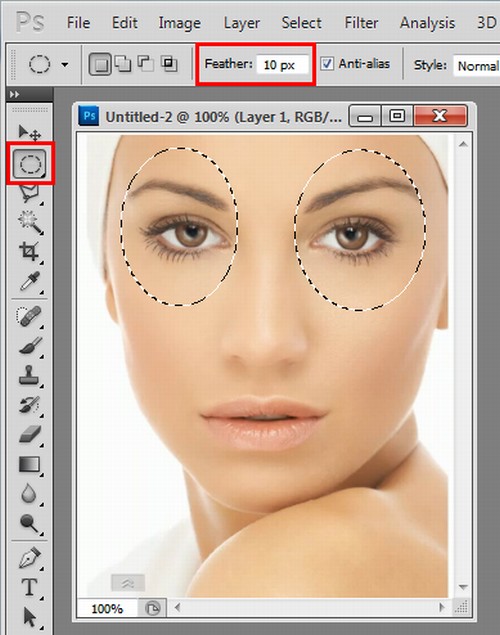
Bước 1: Vào menu File > Open, duyệt đến file ảnh nhân vật muốn hóa thân thành Avatar. Sử dụng công cụ Eliptical Marquee Tool (phím M) với Feather khoảng 10 px để khoanh vùng hai bên mắt (khoanh vùng mắt trái, sau đó nhấn thêm phím Shift để khoanh vùng mắt phải). Thực hiện thao tác copy (Ctrl+C), tạo layer mới đặt tên là Mat, dán (Ctrl+V) nội dung vừa copy lên layer mới.


Tại layer Mat, bạn nhấn Ctrl+T, kéo các điểm neo để đôi mắt trở nên to hơn bình thường. Xong, bạn đừng vội nhấn Enter mà click chuột phải lên vùng giữa các điểm neo, chọn Warp, sau đó kéo đôi mắt chếch về hai phía, sau đó nhấn Enter.


Bước 2: Chọn công cụ Clone Stamp Tool (phím S), nhấn phím Alt và nhấp chuột lên vùng da để lấy mẫu. Tiếp đến, bạn lướt nhẹ nét cọ lên vùng trên và dưới chân mày, mục đích là làm cho chân mày trở nên nét và sắc hơn.


Bước 3: Chọn công cụ Polygonal Lasso Tool với Feather khoảng 10 px để khoanh vùng sống mũi, copy và dán vùng vừa khoanh lên một layer mới, đặt tên là Mui. Tại layer Mui, bạn nhấn Ctrl+T và kéo phần trên về phía hai bên trái phải, để có cảm giác phần trên sống mũi dính liền với hai mắt. Xong, nhấn Enter.


Bước 4: Chọn công cụ Rectangular Marquee Tool để khoanh vùng đôi môi, copy và dán vùng vừa khoanh lên một layer mới, đặt tên là Moi. Tại layer Moi, bạn nhấn Ctrl+T, nhấn tiếp chuột phải lên vùng giữa các điểm neo, chọn Warp, sau đó kéo phần môi dưới hướng vào trong để đôi môi trở nên nhỏ hơn bình thường. Xong, nhấn Enter.


Bước 5: Nhấn biểu tượng vòng tròn hai nửa đen trắng nằm dưới bảng Layer, chọn Gradient Map. Tại bảng Adjustments vừa xuất hiện, bạn nhấn chuột lên dải màu chuyển, thiết lập bảng màu như hình dưới đây. Đến đây, nhân vật của bạn đã được đổi màu da thành màu xanh như trong phim Avatar.


Bước 6: Tạo một layer mới, đặt tên là TrongMat. Dùng công cụ Elliptical Marquee Tool (phím M) để khoanh vùng tròng đen của mắt. Tiếp đến, bạn chọn công cụ Brush Tool (phím B) với nét cọ mềm, kích thước khoảng 20 px, Opacity 100%, mã màu #73712e, tô kín tròng đen của mắt.


Chọn lại công cụ Elliptical Marquee Tool (phím M), tạo vùng chọn con ngươi nằm giữa tròng đen, tô màu đen cho vùng chọn.


Bước 7: Tạo một layer mới, đặt tên là Line. Chọn công cụ Brush (phím B) với nét cọ mềm, kích thước khoảng 9 px, Opacity 100%, mã màu #c1b648 để tạo các đường sáng quanh con ngươi.


Tiếp đến, bạn chọn công cụ Smudge Tool với nét cọ mềm, kích thước khoảng 9 px, Strength khoảng 50%, tô đè lên các đường sáng đã tạo lúc nãy nhằm tạo độ mờ, đồng thời bạn cũng tô nhẹ lên vùng giữa con ngươi và tròng mắt, giữa tròng mắt xanh với tròng mắt trắng.


Tiếp theo, bạn chọn lại công cụ Brush (phím B) với nét cọ mềm màu trắng, kích thước khoảng 9 px, Opacity khoảng 20%, vẽ các đốm sáng trắng như hình bên dưới để đôi mắt trở nên lung linh hơn.


Xong, bạn lặp lại bước 6 và bước 7 đối với mắt còn lại. Kết quả lúc này như hình bên dưới:


Bước 8: Tạo một layer mới, đặt tên là Vet. Chọn công cụ Brush với nét cọ mềm, kích thước khoảng 20 px, Opacity 100%, mã màu #002542, tô các vệt màu trên khuôn mặt nhân vật như hình bên dưới.


Tô xong, bạn vào menu Filter > Blur > Gaussian Blur, kéo thanh trượt về khoảng 5 px, nhấn OK. Chuyển độ trong suốt của layer về 25% và chọn chế độ hòa trộn là Vivid Light.


Bước 9: Tạo một layer mới, đặt tên là Cham. Chọn công cụ Brush với nét cọ mềm màu trắng, kích thước khoảng 9 px, Opacity 100%, bạn chấm từng điểm trên khuôn mặt dựa theo các vệt màu đã vẽ lúc nãy, thêm một số điểm bên dưới hai mắt và môi. Nhân đôi layer này lên, vào menu Filter > Blur > Gaussian Blur, kéo thanh trượt về khoảng 5 px, nhấn OK.


Bước 10: Tạo một layer mới, đặt tên là DiemNhan. Chọn công cụ Brush với nét cọ Dry Brush màu trắng, kích thước khoảng 20 px, Opacity khoảng 20%, tô nhẹ lên những điểm nhấn trên khuôn mặt như: sống mũi, bên dưới hai mắt, dưới cằm,… Sau đó chuyển chế độ hòa trộn cho layer này thành Overlay.


Nếu có khả năng, bạn có thể điều chỉnh thêm một số chi tiết khác để làm nhân vật trở nên nổi bật hơn. Kết quả sau khi thực hiện như hình bên dưới.


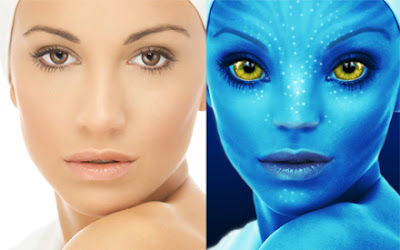
Và bây giờ hãy nhìn lại kết quả của chúng ta, trước và sau khi dùng hiệu ứng :D

Source: Graphic Tutorials

Mình cũng vừa tìm được một video clip hướng dẫn cho bài tutorial này, clip trùng khớp với bài tut nên rất dễ để quan sát nhé :D


Còn đây là tác phẩm do chính tay mình làm đây :D
Hãy ấn Like hoặc +1 nếu bạn thấy bài viết này có ích nhé ♥


Lưu ý!
Có một số điểm cần chú ý:
  • Cách làm hiệu ứng này khó nhất là phần mũi, nên cố gắng nắn phần đó cho đẹp là bạn đã thành công.
  • Đối với mắt, các bạn có thể lên Google tìm đôi mắt của người Navi rồi cắt ra dán vào luôn cho nhanh, nếu như không biết cách kéo.
  • OK, chúc các bạn thành công!!!.

Read More


Bạn muốn giúp hình ảnh của mình trở nên đẹp và ấn tượng hơn, nhưng lại không biết cách sử dụng các phần mềm chỉnh sửa ảnh chuyên dụng, quá phức tạp với nhiều tính năng giống như Photoshop? Mọi chuyện sẽ đơn giản hơn rất nhiều với Easy Photo Effects.
Photoshop hiện là phần mềm chỉnh sửa ảnh thông dụng và mạnh mẽ nhất hiện nay. Tuy nhiên, không phải ai cũng có thể sử dụng phần mềm này một cách thành thạo, nhất là khi nó quá nhiều tính năng.

Trong trường hợp bạn không biết cách sử dụng Photoshop, hoặc thậm chí biết nhưng không có thời gian để tiến hành chỉnh sửa hình ảnh trên đó, thì Easy Photo Effects sẽ là sự thay thế phù hợp.

Easy Photo Effects là phần mềm miễn phí, không cung cấp quá nhiều tính năng để người dùng sử dụng. Nhưng quan trọng hơn hết, phần mềm cho phép người dùng có thể tạo nên những hiệu ứng trên hình ảnh của họ, giúp hình ảnh trở nên đẹp và ấn tượng hơn chỉ đơn giản bằng những cú kích chuột.

Download phần mềm miễn phí tại đây hoặc tại đây.

Sau khi download, bạn có thể sử dụng ngay mà không cần cài đặt.

Từ giao diện phần mềm, nhấn nút Open Image, tìm và chọn hình ảnh bạn muốn chỉnh sửa hoặc thêm hiệu ứng. Nội dung của hình ảnh sẽ được hiện ra trên giao diện chính của phần mềm.


Để thêm hiệu ứng cho hình ảnh, bạn chỉ đơn giản nhất vào 1 trong các nút chức năng hiệu ứng hiển thị bên trên giao diện phần mềm, bao gồm:

- Black&White: hiệu ứng để tạo trắng đen cho hình ảnh.


- Embossed: biến hình ảnh theo phong cách tranh điêu khắc.

- Sepia: giúp hình ảnh mang phong cách như 1 bảng in trên tờ báo giấy.

- Analogica: đây là 1 trong những hiệu ứng đẹp mắt nhất mà phần mềm cung cấp. Với hiệu ứng này, bạn sẽ  thực sự nhận rõ sự khác biệt trên hình ảnh, giúp hình ảnh mang phong cách như 1 bức ảnh được chụp 1 cách cực kỳ chuyên nghiệp theo phong cách HDR.


Hình ảnh ấn tượng và đẹp mắt với hiệu ứng Analogica


- Brightness: trong trường hợp hình ảnh của bạn hơi tối và bị thiếu sáng, bạn có thể sử dụng hiệu ứng này để tăng thêm độ sáng cho hình ảnh.

- Borders: hiệu ứng này sẽ giúp lồng thêm khung bên ngoài cho hình ảnh.

- Contrast: tăng cường độ tương phản màu sắc, sáng tối trên hình ảnh, giúp các chi tiết và đường nét trên hình ảnh rõ và đẹp hơn.

- Colored Grid: với hiệu ứng này sẽ giúp tạo ra 1 hình ảnh thực sự nghệ thuật, với nhưng khung hình và khoang màu sắc khác nhau, tạo nên hiệu ứng lạ mắt cho hình ảnh.


- Topaz: hiệu ứng này cũng sẽ thực sự mang lại cho hình ảnh 1 phong cách hoàn toàn mới và đẹp mắt, với 2 vùng sáng tối khác biệt và được bao phủ lên bằng màu vàng khá lạ mắt.

- Tilf shift: đây là hiệu ứng sẽ làm mờ toàn bộ các nội dung xung quanh hình ảnh và chỉ làm sáng rõ nội dung duy nhất ở phần giữa của hình ảnh. Hiệu ứng này  thực sự đẹp mắt nếu bạn có bức ảnh, với đối tượng nằm chính giữa hình ảnh đó.

- Movie: hiệu ứng này sẽ giúp tạo cảm giác như hình ảnh được cắt ra từ 1 bộ phim, với khung màn hình rộng và những đốm mè nhỏ khá độc đáo.

- Resize: tính năng này cho phép thay đổi kích cỡ của hình ảnh. Để sử dụng tính năng này, bạn phải nhất vào nút Settings bên trên nút Resize, sau đó điều chỉnh hình ảnh theo kích cỡ mà mình mong muốn.

Đặc biệt, trên mỗi nút hiệu ứng, sẽ kèm theo 1 nút Settings, cho phép bạn thiết lập để thay đổi hiệu quả của hiệu ứng đó, như thay nâng cao độ tương phản, nâng cao màu sắc tác động… Tuy nhiên, với những thiết lập mặc định của phần mềm, các hiệu ứng đã phát huy rât tốt tác dụng của mình nên bạn không cần phải thay đổi những thiết lập này.


Nếu muốn, bạn có thể kết hợp đồng thời nhiều hiệu ứng khác nhau để tạo nên 1 bức ảnh ứng ý nhất. Trong trường hợp sau khi thêm các hiệu ứng nhưng cảm thấy không phù hợp, bạn có thể nhấn vào nút Reset Image để khôi phục lại hình ảnh như ban đầu.

Để lưu lại hình ảnh sau khi đã thêm các hiệu ứng, bạn có thể nhấn vào nút Save Image, chọn vị trí và đặt tên cho file ảnh mới rồi nhấn nút Save. Nếu biết cách kết hợp các hiệu ứng 1 cách phù hợp, bức ảnh kết quả  của bạn sẽ thực sự ấn tượng và đẹp mắt.


Hình ảnh minh họa cho thấy sự khác biệt mà mỗi hiệu ứng tạo nên cho hình ảnh


Với ưu điểm có dung lượng cực kỳ nhỏ gọn (chỉ 186KB) và có thể sử dụng ngay mà không cần cài đặt, Easy Photo Effects là phần mềm thực sự hữu dụng cho những ai muốn có 1 hình ảnh đẹp, nhưng không quá rành hoặc không có thời gian để sử dụng đến các phần mềm chỉnh sửa ảnh chuyên dụng.

Source: Dân Trí

Hãy ấn Like hoặc +1 nếu bạn thấy bài viết này có ích nhé ♥

Read More


Bài tutorial blend màu vintage này đã từng được mình post trên fanpage I Love [Photoshop] cách đây mấy tháng và được khá nhiều ủng hộ, bài tutorial này được viết bởi bạn Hoàng Tùng, là member của fanpage chúng ta, và cũng là một cộng tác viên của kenh14, nay mình share lại trên đây cho mọi người theo dõi lại. Mình xin lưu ý một điều là tuy cách blend này rất đẹp nhưng nó lại khá kén stock, không phải lấy ảnh nào cũng có thể blend được như thế này, nên các bạn nên chú ý chọn stock nhé. Nào cùng xem nhé, bài tut khá chi tiết :D


Chịu khó chút thôi là bạn sẽ làm được một tác phẩm đỉnh chưa từng thấy đó nha.

Bước 1: Nhân đôi layer Background bằng tổ hợp phím Ctrl + J. Bạn hãy luôn nhớ nhân đôi layer gốc (background) nhằm đề phòng trường hợp thao tác sai trên layer đã được nhân đôi thì vẫn xóa đi dễ dàng, không ảnh hưởng đến layer gốc.

Bước 2: Tạo một Adjustments layer Shadows/Highlights để làm cho ảnh trông bạc đi một chút bằng cách vào Image > Adjustments > Shadows > Highlights và chỉnh thông số theo ảnh.


Tại các bước sau sẽ tạo nhiều Adjustments layer để “trộn” màu, vì vậy bạn lưu ý vào theo đường dẫn Image > Adjustments hoặc click biểu tượng chấm tròn đen trắng như trong ảnh, tất cả Adjustments layer mà chúng ta sẽ sử dụng đều góp mặt.


Bước 3: Như nói ở trên, chúng ta sẽ tạo các Adjustments layer để tiến hành “trộn” màu. Đầu tiên gộp tất cả vào thành 1 bước, bạn chỉ cần tạo Adjustments layer và chỉnh thông số như hình hướng dẫn.

Bắt đầu với Selective color: Image > Adjustments > Selective color. Tại bảng Selective color sẽ sử dụng 4 màu Reds (đỏ), Greens (xanh lá cây), Whites (trắng) và Neutrals (xám). Bạn click vào ô cạnh chữ colors và chỉnh thang màu của từng màu được chọn như hướng dẫn.

Reds
Reds

Greens

Neutrals

Whites

Tăng sáng và một chút màu đỏ cho ảnh bằng layer Curves (vào Image > Adjustments > Curves). Tại RGB nhấp vào đường chéo trong bảng Curves, hiện ra 2 ô thông số Output và Input phía dưới, bạn điền thông số như trong ảnh.


Tiếp tục click vào ô RGB sẽ sổ xuống 3 màu Red, Green, Blue. Chúng ta chọn Red và điền thông số như ảnh (cách làm giống như ô RGB).

Bước tiếp theo tạo layer Color Balance. Vào Image > Adjustments > Color Balance, nhấp chọn Highlight và chỉnh thông số như ảnh.


Tạo Gradient Map để đổ màu cho ảnh. Bước này khá rắc rối nên bạn chú ý làm đúng theo hướng dẫn. Vào Image > Adjustments > Gradient Map. Sẽ hiện ra một bảng có dải màu đen trắng (mặc định theo từng máy). Bạn click vào dải màu như ảnh để chọn mã số cho từng màu. Lưu ý, nhớ tích chọn ô Reserve.


Bảng các dải màu Gradient. Click lần lượt vào 2 điểm khoanh tròn đỏ kia sẽ hiện ra bảng màu, chúng ta điền thông số như ảnh, lần lượt cho từng màu.


Sau khi điền chính xác thông số cho từng màu, ấn Enter để kết thúc bảng các dải màu Gradient, bạn sẽ được dải màu như sau:


Ấn F7 để quay lại bảng Layer. Sau khi đổ dải màu Gradient, ảnh mẫu sẽ chuyển sang trạng thái màu hơi nâu thế này.


 Tiếp theo, bạn tạo tiếp một Selective Color Adjustments layer để làm cho ảnh ngả sang màu xanh vàng. Bằng cách vào Image > Adjustments > Selective Color, chọn Yellows và Whites rồi chỉnh thông số như ảnh.


Kết quả sẽ thấy như hình bên dưới này nè...


Tạo thêm lớp ám vàng nhẹ cho ảnh bằng cách tạo layer Color Fill và đổ cho ảnh màu xanh. Click vào chấm tròn đen trắng nằm cuối bảng layer như hướng dẫn tại bước 1, chọn Solid Color sẽ hiện ra bảng màu, điền mã màu như trong ảnh.


Ấn Enter để kết thúc việc chọn mã màu. Cả bức ảnh đã được phủ một màu xanh đen.

Sau đây, bạn sẽ sử dụng bộ hòa trộn màu Blending Color tại bảng layer để “biến” màu xanh đen kia thành lớp ám vàng. Tại bảng layer, phía trên cùng thấy một ô trắng có chữ Normal, bạn nhấp chuột vào và chọn Exclusion rồi chỉnh thông số như ảnh.


Giảm Opacity của layer này xuống còn 30%.


Kết quả, ảnh mẫu sẽ hình thành lớp ám vàng nhẹ như thế này.


Đến giờ màu của ảnh đã gần như khác hoàn toàn ảnh gốc. Bạn cần làm thêm bước nữa để ảnh màu ảnh trông lạ hơn. Tại đây, bạn đổi hết màu xanh của lá cây thành nâu đỏ.

Tại bảng layer, click chọn layer Background Copy. Tiếp theo, tạo Hue/Saturation Adjustments layer (Image > Adjustments > Hue/Saturation). Bảng Hue/Saturation hiện ra, bạn điền thông số như ảnh. Lưu ý tích chọn Colorize.


Ấn F7 để trở về bảng layer. Bức ảnh sẽ được phủ lớp màu nâu đỏ như bên dưới.


Nhưng mục đích chỉ cần đổi màu của lá cây nên cần xóa đi những vùng bị đổi màu không mong muốn kia. Bên phải màn hình là Toolbox (hộp công cụ), click chọn Eraser Tool (phím tắt E).


Tại bảng layer, bạn click chọn vào ô màu trắng của Hue/Saturation layer, đó chính là layer Mask (mặt nạ của layer).


Bây giờ sẽ xóa đi những vùng bị đổ màu không cần thiết ở trên ảnh. Chỉ giữ lại những vùng được khoanh trên ảnh hướng dẫn.


Kết quả sau khi thực hiện bước trên, bạn gần như có được bức ảnh hoàn thiện.


Việc cuối cùng cần thực hiện là tăng sáng và làm nét ảnh. Để tăng sáng, chọn layer Background Copy và ấn tổ hợp phím Ctrl + M, bảng Curves xuất hiện và làm theo hướng dẫn.


Cuối cùng, bạn nhấp chuột vào layer bất kỳ, ấn tổ hợp phím Ctrl + Shift + E. Đây là bước để gộp tất cả Adjustments layer vừa làm bên trên thành một layer bình thường. Tiếp theo, bạn lại nhân đôi layer vừa được gộp lại. Sau đó vào Filter > Sharpen > Unsharp Mask. Bảng Unsharp Mask hiện lên và chúng ta làm theo ảnh dưới.


Xong xuôi, bạn tắt bật con mắt màu đen ở bên trái layer 1 để xem sự khác biệt của bức ảnh trước và sau khi tút.

Và thành phẩm tuyệt vời đây rồi nhé!

                                                     Source: Kenh14

Hãy ấn Like hoặc +1 nếu bạn thấy bài viết này có ích nhé ♥   

Read More